

Eclipse PDF – โปรแกรมอ่าน PDF โหมดมืดและจดบันทึกฟรีสำหรับ Chrome
alfredxavierct@gmail.com
Cara Install Ekstensi Chrome
- Klik tombol "เพิ่มลงใน Chrome" di atas.
- Anda akan diarahkan ke Chrome Web Store.
- Klik "Add to Chrome" pada halaman ekstensi.
- Konfirmasi dengan klik "Add Extension" pada popup.
- Ekstensi akan otomatis terpasang dan ikon muncul di toolbar.
- Klik ikon ekstensi di toolbar untuk mulai menggunakan.
Screenshot
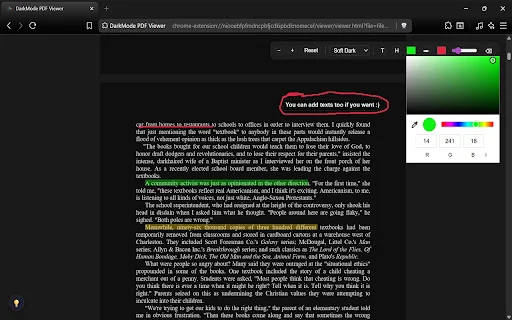
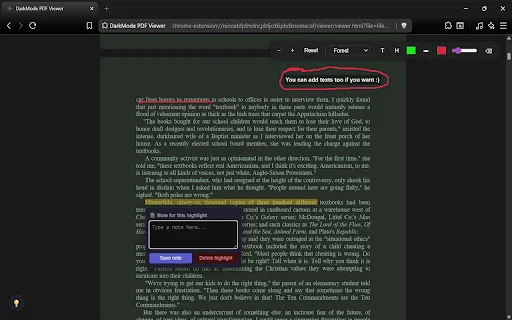
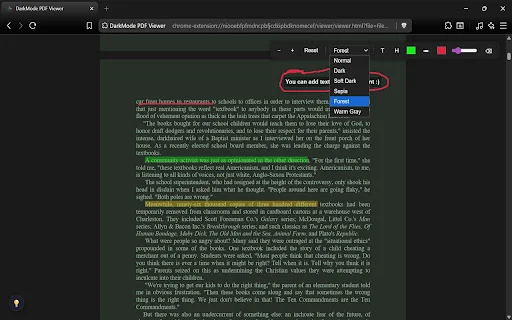
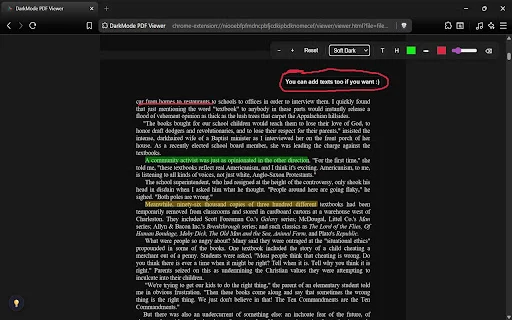
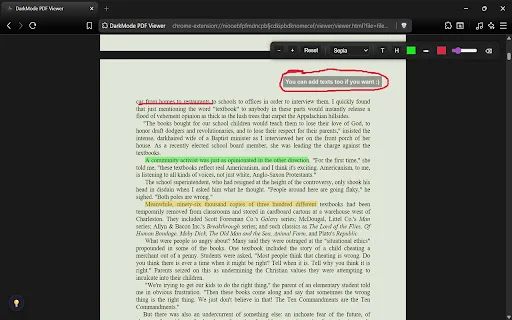
คุณกำลังประสบปัญหาปวดตาจากการอ่านไฟล์ PDF บนหน้าจอสีขาวสว่างอยู่ใช่ไหม? Eclipse PDF – Dark Mode Reader & Notes คือทางออกที่ดีที่สุดสำหรับผู้ใช้งาน Chrome ที่ต้องการเปลี่ยนประสบการณ์การอ่านเอกสารให้สบายตายิ่งขึ้น ด้วยฟีเจอร์ Dark Mode ที่แท้จริงซึ่งจะไม่ทำให้สีของรูปภาพในเอกสารผิดเพี้ยน ช่วยให้คุณอ่านวิจัยหรือเอกสารเรียนยาวๆ ได้นานขึ้นโดยไม่รู้สึกล้าสายตา
นอกจากโหมดถนอมสายตาแล้ว Eclipse PDF ยังมาพร้อมกับเครื่องมือจัดการเอกสารครบวงจร ไม่ว่าจะเป็นการไฮไลท์ข้อความ การวาดเขียน หรือการจดบันทึกประกอบไฟล์ PDF ได้โดยตรงในเบราว์เซอร์ ไม่ต้องติดตั้งซอฟต์แวร์เสริมให้หนักเครื่อง ใช้งานง่าย รวดเร็ว และรองรับไฟล์ PDF ทุกประเภท เหมาะอย่างยิ่งสำหรับนักเรียน นักศึกษา และคนทำงานที่ต้องอ่านเอกสารผ่าน Chrome เป็นประจำ
ฟีเจอร์หลักของ Eclipse PDF
- โหมด Dark Mode แท้จริงสำหรับ PDF ไม่ทำให้รูปภาพสีเพี้ยน
- โหมดถนอมสายตาหลากหลายรูปแบบ: Soft Dark, Sepia, Forest และ Warm Gray
- เครื่องมือไฮไลท์ข้อความเพื่อเน้นประเด็นสำคัญ
- ฟีเจอร์จดบันทึก (Notes) แนบไปกับข้อความที่ไฮไลท์
- เครื่องมือวาดเขียนอิสระ ปรับสีและความหนาของเส้นได้
- เพิ่มข้อความลงบนหน้า PDF ได้โดยตรง
- ระบบบันทึกอัตโนมัติ (Auto-Save) ป้องกันข้อมูลสูญหาย
- ประสิทธิภาพสูง ทำงานรวดเร็ว ไม่หน่วงเบราว์เซอร์
วิธีใช้งาน Eclipse PDF
- ติดตั้งส่วนขยาย Eclipse PDF จาก Chrome Web Store
- เปิดไฟล์ PDF ที่คุณต้องการอ่านในเบราว์เซอร์ Chrome
- คลิกที่ไอคอนส่วนขยายเพื่อเลือกธีมสีหรือโหมดอ่านที่ต้องการ
- ใช้เครื่องมือแถบด้านข้างเพื่อไฮไลท์หรือจดบันทึกตามต้องการ
- ระบบจะบันทึกการเปลี่ยนแปลงของคุณโดยอัตโนมัติ
คำถามที่พบบ่อย (FAQ)
Eclipse PDF ใช้งานฟรีหรือไม่?
ใช่ Eclipse PDF เปิดให้ใช้งานฟรีและไม่มีโฆษณากวนใจ
โหมดมืดส่งผลต่อสีของรูปภาพใน PDF หรือไม่?
ไม่ โหมดมืดของเราออกแบบมาเพื่อปรับเฉพาะพื้นหลังและข้อความ รูปภาพจะยังคงสีที่ถูกต้องไว้
สามารถจดบันทึกและบันทึกไฟล์ได้ไหม?
ได้ คุณสามารถจดบันทึก ไฮไลท์ และวาดเขียนได้ โดยระบบจะบันทึกข้อมูลทั้งหมดให้คุณโดยอัตโนมัติ
ส่วนขยายนี้ปลอดภัยต่อความเป็นส่วนตัวหรือไม่?
ปลอดภัย 100% เพราะส่วนขยายทำงานแบบ Local ภายในเครื่องของคุณ ไม่มีการติดตามข้อมูลส่วนบุคคล
ทำไมบางครั้งความละเอียดภาพดูลดลง?
หากพบปัญหาความละเอียดต่ำเมื่อซูม โปรดตรวจสอบการตั้งค่าเบราว์เซอร์หรือรีเฟรชหน้าเอกสารอีกครั้ง
ยกระดับการอ่านเอกสารของคุณให้สะดวกสบายและมีประสิทธิภาพมากขึ้นวันนี้ ติดตั้ง Eclipse PDF – Dark Mode Reader & Notes บน Chrome ของคุณได้เลย!
เป็นส่วนขยายที่ยอดเยี่ยมสำหรับการอ่าน PDF ในโหมดมืดโดยไม่ทำให้สีรูปภาพเพี้ยน พร้อมเครื่องมือจดบันทึกที่ครบครัน
Kelebihan
- โหมดมืดไม่ทำให้สีรูปภาพเพี้ยน
- ใช้งานง่ายและรวดเร็ว
- มีเครื่องมือจดบันทึกและไฮไลท์ครบถ้วน
- ไม่มีโฆษณาและไม่ติดตามข้อมูล
Kekurangan
- พบปัญหาความละเอียดต่ำเมื่อซูมเข้า
Ulasan Pengguna
ให้ห้าดาวทันทีหลังจากที่สามารถเปิดเอกสารวิจัยในโหมดมืดได้โดยไม่ต้องกลับสีของรูปภาพ
ฉันชอบวิธีที่คุณสร้างสิ่งนี้เพื่อผู้ใช้ คำแนะนำการใช้งานดีมาก
ความละเอียดต่ำมาก โดยเฉพาะเวลาซูมเข้าไป
| ID Ekstensi | igdgmhjmiicjgechaninpciapoofnoia |
|---|---|
| เวอร์ชัน | 1.5 |
| ขนาด | 3.0 MB |
| Developer | alfredxavierct@gmail.com |
| Terakhir Diperbarui | |
| Tanggal Rilis | |
| Jumlah Pengguna | 1.000++ |
| Jumlah Ulasan | 16 |
| Chrome Store Ranking | #26218 |
| หมวดหมู่ | Productivity |
| Tipe | ฟรี |

ดาวน์โหลด adviceme expertos ล่าสุด – สร้างรายได้ออนไลน์ฟรี
adviceme SAPI DE CV

AI Blaze: ตัวช่วย AI อัจฉริยะบนเบราว์เซอร์ ทำงานเร็วขึ้น ง่ายขึ้น ฟรี!
https://blaze.today

ดาวน์โหลด Microsoft Excel ล่าสุด – จัดการข้อมูลและสร้างกราฟด้วย AI ฟรี
Microsoft Corporation

ดาวน์โหลด foundit Job Search ล่าสุด – แอปหางานที่ดีที่สุดฟรี
MONSTER.COM (INDIA) PRIVATE LIMITED

ดาวน์โหลด Copytables ส่วนขยาย Chrome – คัดลอกข้อมูลตารางง่ายๆ ฟรี
http://merribithouse.net/
ดาวน์โหลด Launchpad for iCloud เวอร์ชันล่าสุด – เข้าถึงแอป iCloud ได้รวดเร็ว
cgzero