

ดาวน์โหลด Screenshot Capture เวอร์ชันล่าสุด – จับภาพหน้าจอและครอปรูปฟรี
Featuredsimov.github.io
Cara Install Ekstensi Chrome
- Klik tombol "เพิ่มลงใน Chrome" di atas.
- Anda akan diarahkan ke Chrome Web Store.
- Klik "Add to Chrome" pada halaman ekstensi.
- Konfirmasi dengan klik "Add Extension" pada popup.
- Ekstensi akan otomatis terpasang dan ikon muncul di toolbar.
- Klik ikon ekstensi di toolbar untuk mulai menggunakan.
Screenshot
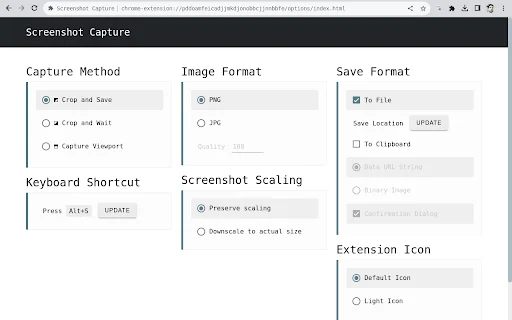
หากคุณกำลังมองหาเครื่องมือจับภาพหน้าจอที่รวดเร็วและมีประสิทธิภาพสำหรับเบราว์เซอร์ Screenshot Capture คือคำตอบที่ช่วยให้การทำงานของคุณง่ายขึ้นอย่างมาก ไม่ว่าคุณจะเป็นนักศึกษา พนักงานออฟฟิศ หรือนักพัฒนาซอฟต์แวร์ การบันทึกภาพหน้าจอแบบเจาะจงพื้นที่หรือทั้งหน้าต่างเบราว์เซอร์จะกลายเป็นเรื่องง่ายในไม่กี่คลิก
Screenshot Capture โดดเด่นด้วยการเป็นซอฟต์แวร์แบบโอเพนซอร์สที่ปลอดภัยและไม่ต้องขอสิทธิ์เข้าถึงข้อมูลที่ไม่จำเป็น ช่วยให้คุณมั่นใจได้ว่าข้อมูลส่วนตัวของคุณจะปลอดภัยในขณะที่เพิ่มประสิทธิภาพการทำงานให้ถึงขีดสุด ด้วยฟีเจอร์การบันทึกภาพลงไฟล์หรือคัดลอกลงคลิปบอร์ดได้ทันที คุณจะประหยัดเวลาในการจัดการรูปภาพไปได้อย่างมหาศาล
ฟีเจอร์หลัก
- จับภาพหน้าจอเฉพาะส่วน (Viewport) ได้อย่างแม่นยำ
- รองรับการครอปภาพและบันทึกไฟล์อัตโนมัติ
- รองรับโหมดครอปภาพแล้วรอสั่งบันทึกด้วยตนเอง
- ตั้งค่าคีย์ลัด (Keyboard Shortcut) เพื่อการใช้งานที่รวดเร็ว
- บันทึกภาพในรูปแบบ PNG หรือ JPG ได้ตามต้องการ
- คัดลอกรูปภาพลงคลิปบอร์ดในรูปแบบ Data URL หรือ Binary
- รองรับหน้าจอความละเอียดสูง (HDPI/Retina) โดยไม่เสียความละเอียด
วิธีใช้งาน
- ติดตั้งส่วนขยาย Screenshot Capture ลงบนเบราว์เซอร์ของคุณ
- เปิดหน้าเว็บไซต์ที่ต้องการจับภาพหน้าจอ
- ใช้คีย์ลัดที่ตั้งค่าไว้หรือคลิกที่ไอคอนเพื่อเลือกพื้นที่ที่ต้องการจับภาพ
- บันทึกภาพลงเครื่องหรือคัดลอกลงคลิปบอร์ดเพื่อนำไปวางใช้งานได้ทันที
คำถามที่พบบ่อย (FAQ)
Screenshot Capture ปลอดภัยหรือไม่?
ปลอดภัยแน่นอน เนื่องจากเป็นซอฟต์แวร์โอเพนซอร์สและไม่มีการขอสิทธิ์เข้าถึงข้อมูลที่เกินความจำเป็น
สามารถบันทึกภาพเป็นไฟล์ประเภทใดได้บ้าง?
คุณสามารถเลือกบันทึกได้ทั้งรูปแบบ PNG และ JPG
เครื่องมือนี้เสียค่าใช้จ่ายหรือไม่?
ใช้งานฟรีโดยไม่มีค่าใช้จ่ายแอบแฝง
ทำไมบางเว็บไซต์ถึงจับภาพไม่ได้?
อาจเกิดจากข้อจำกัดด้านความปลอดภัยของบางเว็บไซต์หรือปัญหาด้านการทำงานร่วมกันของเบราว์เซอร์ในบางเวอร์ชัน
จะตั้งค่าคีย์ลัดได้อย่างไร?
คุณสามารถเข้าไปที่หน้าการตั้งค่าส่วนขยายเพื่อกำหนดคีย์ลัดที่ต้องการได้
ยกระดับการทำงานของคุณด้วย Screenshot Capture วันนี้! สัมผัสประสบการณ์การจับภาพหน้าจอที่รวดเร็วและสะดวกสบายที่สุด คลิกดาวน์โหลดเพื่อติดตั้งใช้งานได้เลยตอนนี้
ผู้ใช้ส่วนใหญ่ชื่นชมในความง่ายและฟีเจอร์การครอปภาพที่สะดวก แต่ยังมีรายงานเกี่ยวกับปัญหาความเสถียรในบางเว็บไซต์
Kelebihan
- อินเทอร์เฟซใช้งานง่ายและไม่ซับซ้อน
- มีความน่าเชื่อถือในการใช้งานทั่วไป
- เป็นซอฟต์แวร์โอเพนซอร์ส
- รองรับการเลือกพื้นที่และส่งออกข้อมูลที่ยืดหยุ่น
Kekurangan
- พบปัญหาการใช้งานไม่ได้ในบางครั้ง
- ประสิทธิภาพไม่คงที่ในบางเว็บไซต์
Ulasan Pengguna
ไม่ต้องสงสัยเลยว่านี่คือเครื่องมือจับภาพหน้าจอที่ดีที่สุดใน Chrome การที่สามารถจับภาพหน้าจอลงคลิปบอร์ดได้โดยตรงโดยไม่ต้องมีขั้นตอนยุ่งยาก ช่วยประหยัดเวลาได้มากจริงๆ
ผมไม่เข้าใจรีวิวเชิงลบเลย ปลั๊กอินนี้ทำงานได้สมบูรณ์แบบมาก ผมใช้เวลาตั้งค่าไม่ถึงนาทีด้วยซ้ำ ขอบคุณมากครับ!
Chrome 144.0.7559.97 (เวอร์ชันทางการ) (64 บิต): ไม่มีการตอบสนองใดๆ
| ID Ekstensi | giabbpobpebjfegnpcclkocepcgockkc |
|---|---|
| เวอร์ชัน | 3.1 |
| ขนาด | 0.1 MB |
| Developer | simov.github.io |
| Terakhir Diperbarui | |
| Tanggal Rilis | |
| Jumlah Pengguna | 100.000++ |
| Jumlah Ulasan | 150 |
| Chrome Store Ranking | #1922 |
| หมวดหมู่ | Productivity |
| Tipe | ฟรี |
| Status | Featured Extension |

ดาวน์โหลด PiP (Picture in Picture) ล่าสุด – ดูวิดีโอแบบลอยตัว ฟรี
Picture in picture

SkipTheAdz ดาวน์โหลดส่วนขยายบล็อกโฆษณา YouTube ที่ดีที่สุดฟรี
https://skiptheadz.com

ดาวน์โหลด GIPHY for Chrome – ค้นหาและส่ง GIF ยอดฮิตได้ง่ายๆ ฟรี
http://giphy.com/

ดาวน์โหลด Superpower for Gemini™ ล่าสุด – จัดระเบียบแชทและเพิ่มประสิทธิภาพการทำงานฟรี
SulfurByte

ดาวน์โหลด FVD Speed Dial ล่าสุด – หน้าแท็บใหม่ที่ปรับแต่งได้สวยงาม
https://fvdspeeddial.com

ดาวน์โหลด WA Bulk Sender Pro ล่าสุด – ส่งข้อความ WhatsApp จำนวนมากฟรี
https://watools.im