

Cara Install Ekstensi Chrome
- Klik tombol "เพิ่มลงใน Chrome" di atas.
- Anda akan diarahkan ke Chrome Web Store.
- Klik "Add to Chrome" pada halaman ekstensi.
- Konfirmasi dengan klik "Add Extension" pada popup.
- Ekstensi akan otomatis terpasang dan ikon muncul di toolbar.
- Klik ikon ekstensi di toolbar untuk mulai menggunakan.
Screenshot
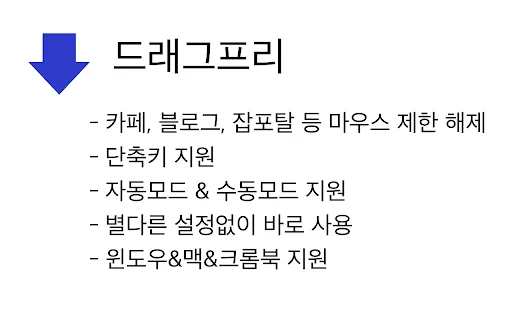
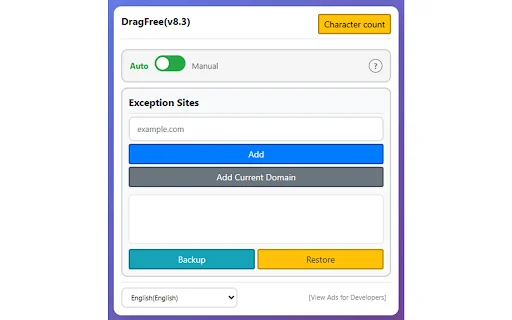
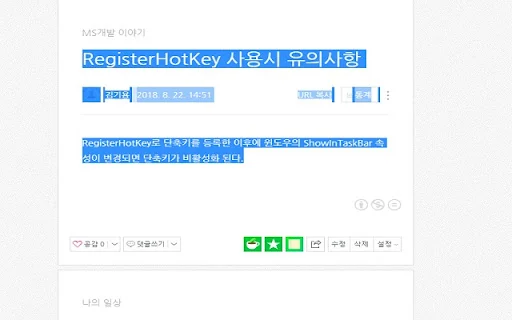
คุณเคยหงุดหงิดไหมเมื่อเข้าเว็บไซต์ที่ไม่อนุญาตให้คัดลอกข้อความ คลิกขวาเพื่อบันทึกรูปภาพ หรือลากเมาส์เพื่อคลุมข้อความ? DragFree คือส่วนขยายเบราว์เซอร์ที่ออกแบบมาเพื่อแก้ปัญหานี้โดยเฉพาะ ช่วยให้คุณสามารถปลดล็อกข้อจำกัดเหล่านี้ได้อย่างง่ายดายและรวดเร็ว เพื่อให้การท่องเว็บของคุณเป็นไปอย่างอิสระและมีประสิทธิภาพสูงสุด
ด้วยผู้ใช้งานกว่า 500,000 คน DragFree เป็นเครื่องมือที่ขาดไม่ได้สำหรับนักเรียน นักศึกษา และคนทำงานที่ต้องการความสะดวกในการดึงข้อมูลจากเว็บไซต์ต่างๆ ไม่ว่าจะเป็นการบันทึกภาพสำคัญหรือการคัดลอกเนื้อหาเพื่อนำไปใช้งานต่อ ส่วนขยายนี้คือตัวช่วยที่ตอบโจทย์ความต้องการของคุณได้อย่างสมบูรณ์แบบโดยไม่ต้องพึ่งพาวิธีการที่ซับซ้อน
คุณสมบัติหลักของ DragFree
- ปลดล็อกการคลิกขวาบนเว็บไซต์ที่ไม่อนุญาต
- เปิดใช้งานฟังก์ชันการลากเมาส์ (Drag) ได้อย่างอิสระ
- เครื่องมือช่วยบันทึกภาพหลายภาพพร้อมกัน (Bulk Image Save)
- มีฟังก์ชันนับจำนวนตัวอักษรเพื่อความสะดวกในการเขียน
- โหมดใช้งานแบบอัตโนมัติ (Auto) เพื่อความรวดเร็ว
- โหมด Manual เพื่อความปลอดภัยและเสถียรภาพในการใช้งาน
- ตั้งค่าปุ่มลัด (Shortcut) ได้เองตามความต้องการ
- รองรับการยกเว้นเว็บไซต์ (White-list) ที่ไม่ต้องการใช้งาน
วิธีใช้งาน DragFree
- ติดตั้งส่วนขยาย DragFree ผ่าน Chrome Web Store
- เลือกโหมดการใช้งานระหว่าง “Auto” หรือ “Manual” (แนะนำโหมด Manual)
- หากอยู่บนเว็บไซต์ที่ติดล็อก ให้คลิกปุ่ม “Unlock” เพื่อปลดล็อกทันที
- หากต้องการตั้งค่าปุ่มลัด ให้กดปุ่ม “Set Shortcut” เพื่อกำหนดเอง
- สำหรับเว็บไซต์ที่มีปัญหาการใช้งาน ให้กด “Register Current Domain” เพื่อยกเว้นการทำงาน
คำถามที่พบบ่อย (FAQ)
DragFree สามารถปลดล็อกได้ทุกเว็บไซต์หรือไม่?
โดยทั่วไปสามารถใช้งานได้กับเว็บไซต์ส่วนใหญ่ แต่บางเว็บไซต์ที่มีระบบป้องกันความปลอดภัยขั้นสูงหรือระบบกันการคัดลอกเฉพาะทางอาจไม่สามารถปลดล็อกได้ 100%
ควรใช้โหมด Auto หรือ Manual ดีกว่ากัน?
เราขอแนะนำให้ใช้โหมด Manual เพราะจะช่วยลดปัญหาความขัดแย้งกับสคริปต์ของเว็บไซต์อื่นๆ และทำให้การใช้งานเสถียรมากขึ้น
ทำไมบางครั้งการลากเมาส์ถึงใช้งานไม่ได้หลังอัปเดต?
อาจเกิดจากปัญหาความเข้ากันได้หลังการอัปเดต หากพบปัญหาแนะนำให้ลองรีเฟรชหน้าเว็บหรือตรวจสอบสถานะการใช้งานในโหมด Manual อีกครั้ง
การใช้งานโหมด Auto ส่งผลต่อการพิมพ์หรือไม่?
ในบางเว็บไซต์ โหมด Auto อาจรบกวนการทำงานของปุ่มคีย์บอร์ด หากพบปัญหานี้ให้ลองสลับไปใช้โหมด Manual แทน
ส่วนขยายนี้ปลอดภัยหรือไม่?
DragFree ได้รับความไว้วางใจจากผู้ใช้งานกว่า 500,000 คน ทั่วโลก ช่วยอำนวยความสะดวกในการใช้งานเว็บโดยไม่เก็บข้อมูลส่วนบุคคลของคุณ
อย่าปล่อยให้ข้อจำกัดของเว็บไซต์มาขัดจังหวะการทำงานของคุณ! ดาวน์โหลดและติดตั้ง DragFree วันนี้ เพื่อปลดล็อกอิสระในการท่องเว็บที่ง่ายและรวดเร็วกว่าเดิม
ผู้ใช้ชื่นชอบความง่ายและประสิทธิภาพของ DragFree ในการปลดล็อกฟังก์ชันต่างๆ แต่ยังมีปัญหาเรื่องความเสถียรหลังอัปเดตและการทำงานร่วมกับบางเว็บไซต์
Kelebihan
- เครื่องมือใช้งานง่ายและทรงพลัง
- โหมด Manual มีความน่าเชื่อถือสูง
- เป็นส่วนขยายที่จำเป็นสำหรับผู้ใช้งานหลายคน
- ปลดล็อกการลากเมาส์และคลิกขวาได้จริง
Kekurangan
- ความเสถียรลดลงหลังการอัปเดต
- โหมด Auto อาจทำให้ปุ่มคีย์บอร์ดบางปุ่มมีปัญหา
- การทำงานบนบางเว็บไซต์ยังไม่สม่ำเสมอ
- ไม่สามารถดึงข้อมูลจากเว็บไซต์ที่มีระบบป้องกันแน่นหนาได้
Ulasan Pengguna
ไม่สามารถคัดลอกรายละเอียดอสังหาริมทรัพย์บน Naver Pay ได้เลยค่ะ
ทำไมอัปเดตครั้งนี้ถึงต้องการสิทธิ์ในการจัดการการดาวน์โหลดด้วยครับ?
การบันทึกภาพแบบกลุ่มใช้ไม่ได้กับเว็บไซต์ที่มีระบบรักษาความปลอดภัยหรือป้องกันการคัดลอกครับ รู้สึกเสียดายที่เพิ่มฟีเจอร์อื่นๆ เข้ามาจนดูไม่สะอาดเหมือนเวอร์ชันก่อน
| ID Ekstensi | cnfngpgfjllafbghaimjcmailafcdhod |
|---|---|
| เวอร์ชัน | 8.8 |
| ขนาด | 0.1 MB |
| Developer | https://devroid.com |
| Terakhir Diperbarui | |
| Tanggal Rilis | |
| Jumlah Pengguna | 500.000++ |
| Jumlah Ulasan | 211 |
| Chrome Store Ranking | #711 |
| หมวดหมู่ | Productivity |
| Tipe | ฟรี |
| Status | Featured Extension |

ดาวน์โหลด Tab Auto Refresh ล่าสุด – ตั้งค่ารีเฟรชหน้าเว็บอัตโนมัติฟรี
Free Apps

Speed Auto Clicker ดาวน์โหลดฟรี – คลิกอัตโนมัติรวดเร็วและแม่นยำ
https://speedclicker.app

ดาวน์โหลด Ridmik Keyboard ล่าสุด – พิมพ์ภาษาบังคลาเทศและอังกฤษฟรี
Ridmik Labs
ดาวน์โหลด Adobe Scan AI PDF Scanner ล่าสุด – สแกนเอกสารและแปลงไฟล์เป็น PDF ฟรี
Adobe

ดาวน์โหลด Microsoft Excel ล่าสุด – จัดการข้อมูลและสร้างกราฟด้วย AI ฟรี
Microsoft Corporation

ดาวน์โหลด HLS Player สำหรับ Chrome – เล่นไฟล์ m3u8 ได้อย่างรวดเร็วและฟรี
https://www.hlsplayer.org/